
Avete mai provato la fastidiosa sensazione di dubitare che le vostre email arrivino ai destinatari a cui le spedite? L’innalzamento delle “barriere” sui server che gestiscono i servizi di posta, necessario per combattere il dilagante fenomeno dello spam, ha portato a generare problemi anche a chi non ha nessuna intenzione di inviare spam ma, inavvertitamente, non ha correttamente configurato i propri servizi di posta.
Il risultato? Mail che non arrivano, o che finiscono in spam.
Attenzione: stiamo parlando di account di mail aziendali, quindi quelli legati ad un dominio privato (indirizzo@miodominio.ext), se state utilizzando account di posta gratuiti forniti da provider come Google o Microsoft, niente paura, il problema non riguarda voi.
Per tutti gli altri vorrei provare a fare chiarezza.
Perché i messaggi non arrivano o finiscono in spam?
Il primo problema è che, molto probabilmente, non avete correttamente configurato alcuni parametri essenziali sui DNS del vostro sito: SPF, DKIM e DMARC.
Per dirla in modo molto semplice, sono la "carta d'identità" digitale del vostro dominio. Senza di essi, i server dei destinatari vi guardano con lo stesso sospetto con cui un buttafuori guarderebbe un imboscato a una festa privata. Nello specifico, ecco a cosa servono:
SPF (Sender Policy Framework): è un elenco pubblico (un record TXT nei vostri DNS) che dice chiaramente quali server sono autorizzati a inviare email a nome del vostro dominio. Se la mail parte da un server non in lista, scatta l'allarme.
DKIM (DomainKeys Identified Mail): aggiunge una vera e propria firma digitale crittografata a ogni messaggio. Il server che riceve la mail verifica questa firma tramite una chiave pubblica speculare inserita nei vostri DNS, assicurandosi che il messaggio sia autentico e non sia stato manomesso durante il viaggio.
DMARC (Domain-based Message Authentication, Reporting, and Conformance): è il "capo della sicurezza". Utilizza SPF e DKIM per decidere cosa fare se una mail fallisce i controlli. Potete impostarlo per non fare nulla (monitoraggio), mettere la mail in quarantena (spam) o rifiutarla del tutto.
Come si configurano? Bisogna accedere al pannello di gestione del provider dove avete acquistato il dominio (es. Aruba, SiteGround, Register) e inserire queste stringhe di testo nella sezione "Gestione DNS". Spesso sono i servizi stessi che utilizzate per inviare le email (come vedremo tra poco con Brevo) a fornirvi le stringhe esatte da copiare e incollare.
Un altro problema potrebbe essere l’impostazione del vostro server SMTP, ovvero il componente che funge da “postino” venendo a prendere il messaggio da voi inviato e consegnandolo all’indirizzo del destinatario. Se il server SMTP non è correttamente configurato sul vostro software di posta (se usate una webmail non avete questo problema), il risultato potrebbe essere un mancato invio, o un invio non accettato dalla casella mail del destinatario.
Per ovviare a questi problemi legati alla configurazione dell’SMTP il mio consiglio è di utilizzare un server SMTP autenticato, ovvero un servizio professionale che garantisce il perfetto funzionamento dell’invio dei vostri messaggi. Non solo viene garantito l’invio: nel caso del servizio che sto per consigliarvi, un servizio di statistiche live vi mostra se i vostri messaggi sono stati correttamente inviati, ricevuti e letti.
Sì, avete capito bene.
E se vi state chiedendo quanto possa costare un servizio simile, vi anticipo: un server di posta autenticato configurato su Brevo è gratuito fino a 300 invii giornalieri.
Non male eh?
Procediamo quindi spiegando come attivare e configurare, su Brevo e sul vostro client di posta (Outlook, Thunderbird o altri) il servizio.
Guida passo dopo passo: addio problemi di consegna
Dato che l'ordine delle operazioni qui è fondamentale per non trovarsi con la posta bloccata, seguiamo una sequenza precisa.
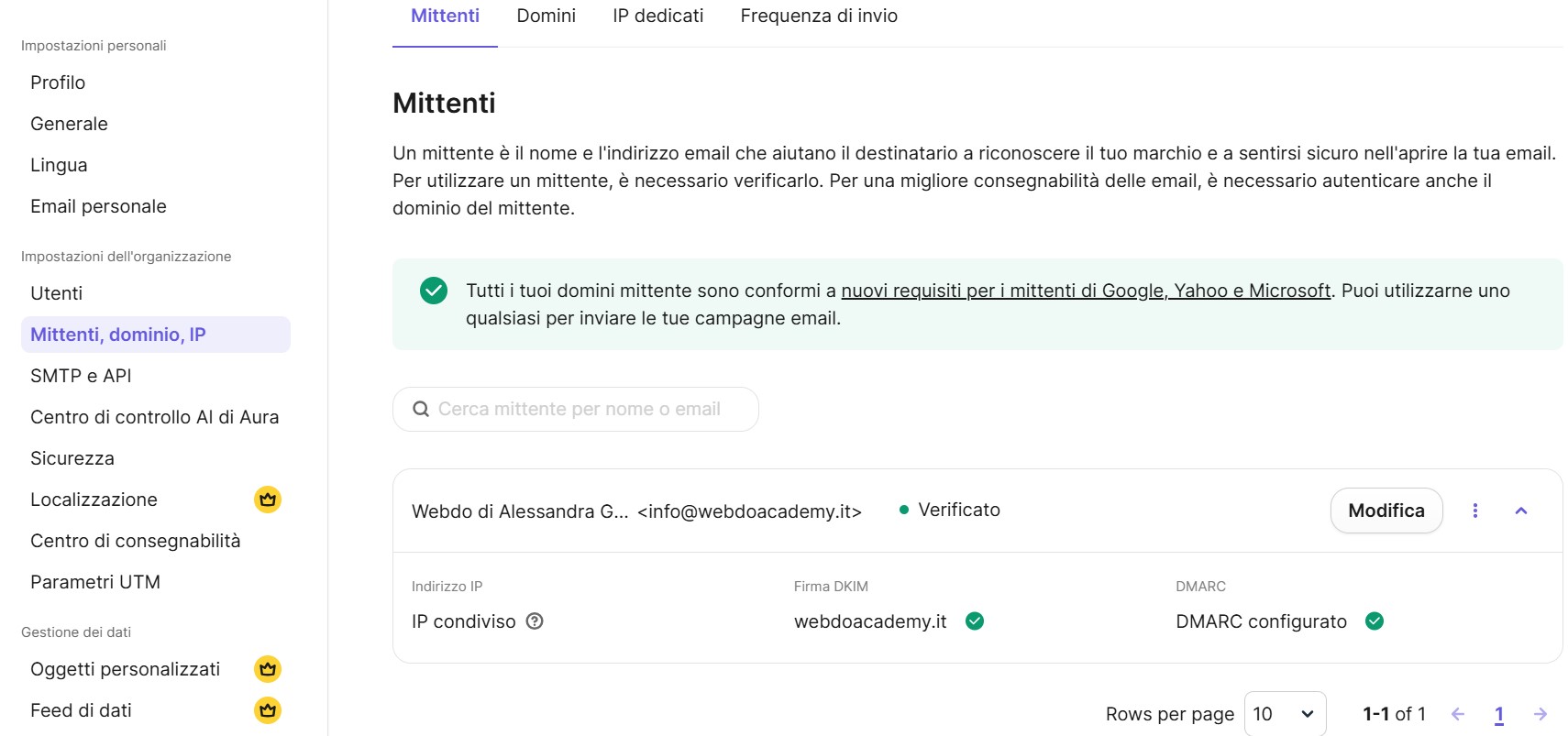
Un piccolo promemoria logistico: se superate i 300 invii in un solo giorno, Brevo non vi bloccherà l'account né vi addebiterà costi a tradimento; semplicemente, le email eccedenti rimarranno in coda e verranno spedite il giorno successivo, a meno che non decidiate di passare a un piano a pagamento (che parte comunque da cifre decisamente accessibili per un'azienda).
Ora non avete più scuse: le vostre email hanno finalmente una corsia preferenziale e sicura per raggiungere i clienti.